
Centre d'aide
Guide pour importer un fichier .CSV
Dans le cas où toutes vos transactions bancaires n’ont pas été synchronisées automatiquement, il vous est possible d’en ajouter manuellement en suivant ce guide.
Afin d’ajouter des données bancaires supplémentaires à la plateforme, vous pouvez importer un fichier .CSV mis à disposition par votre banque.
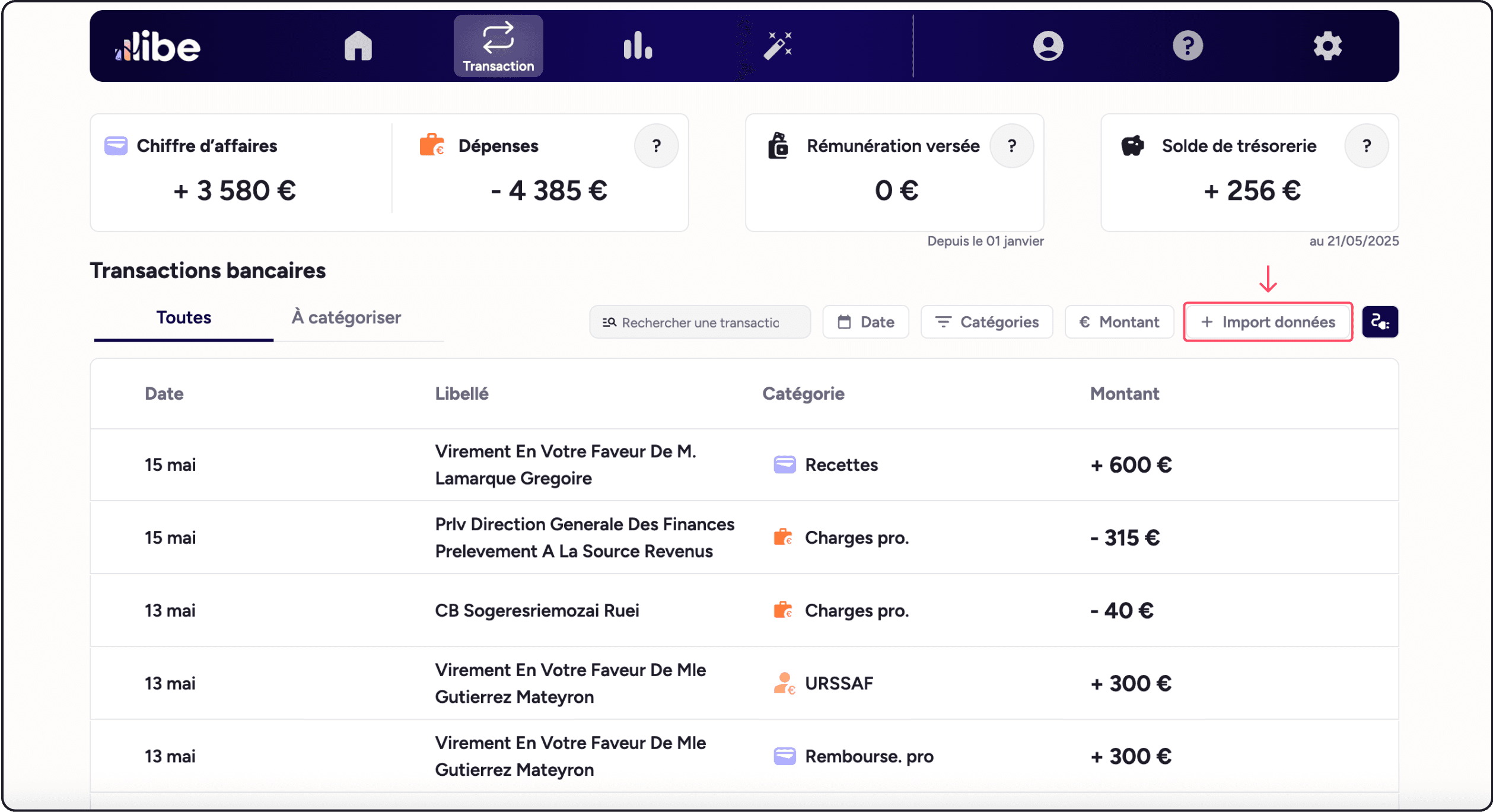
Exemple de démarche
👉 Ici la banque utilisée était le Crédit Agricole, les démarches restent assez similaires d’une banque à l’autre. N’hésitez pas à nous contacter en cas de difficultés.
Exemple de démarche
1. Rendez-vous sur votre compte bancaire pro depuis votre espace client (les noms peuvent être "Comptes", "Historique", "Mes opérations", "Relevés", etc.).
2. Repérez où exporter vos transactions bancaires (les noms peuvent être “télécharger mes opérations”, “exporter mon relevé”, “générer un fichier .CSV”, etc.).
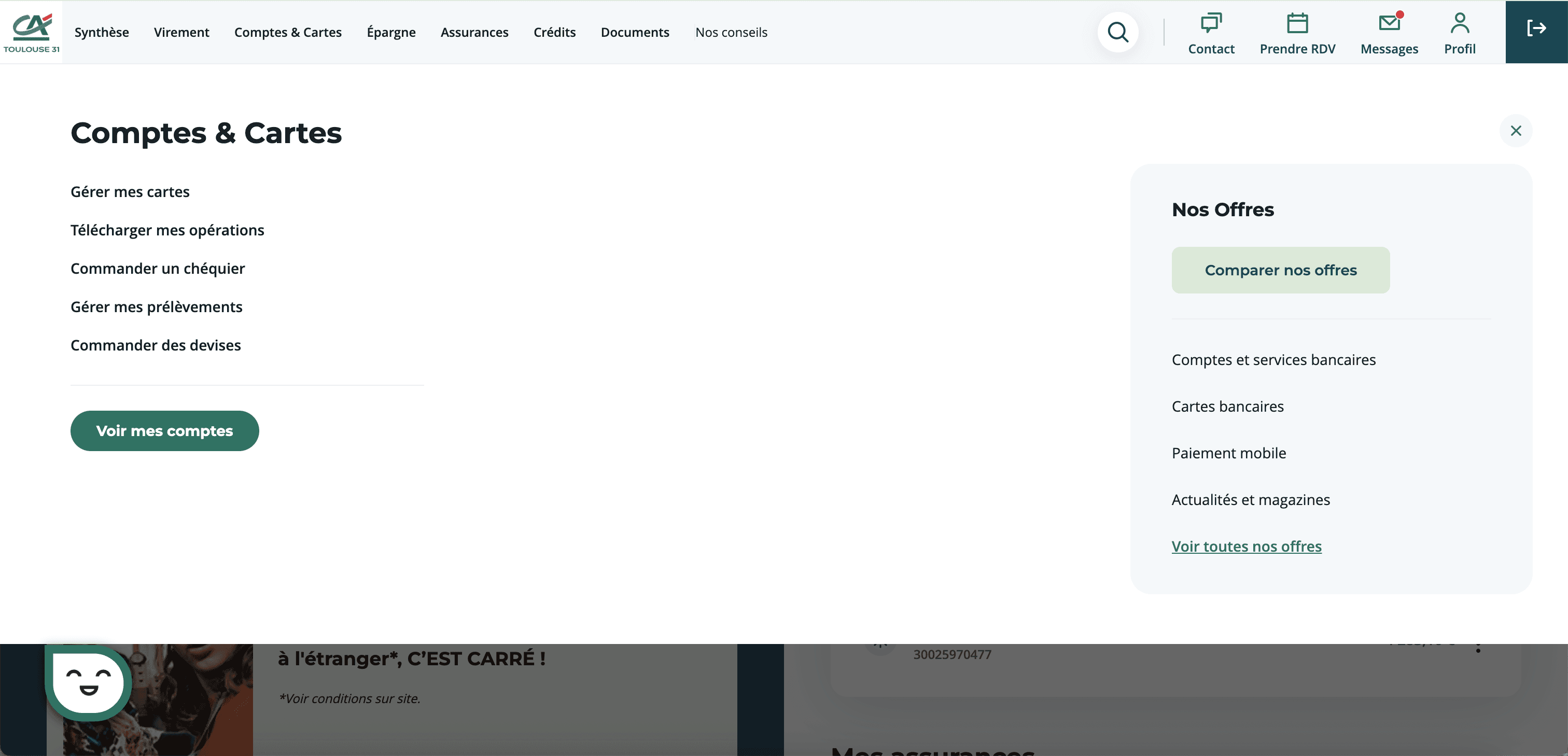
2
3. Assurez-vous que le compte sélectionné est le même que celui connecté à Libe.
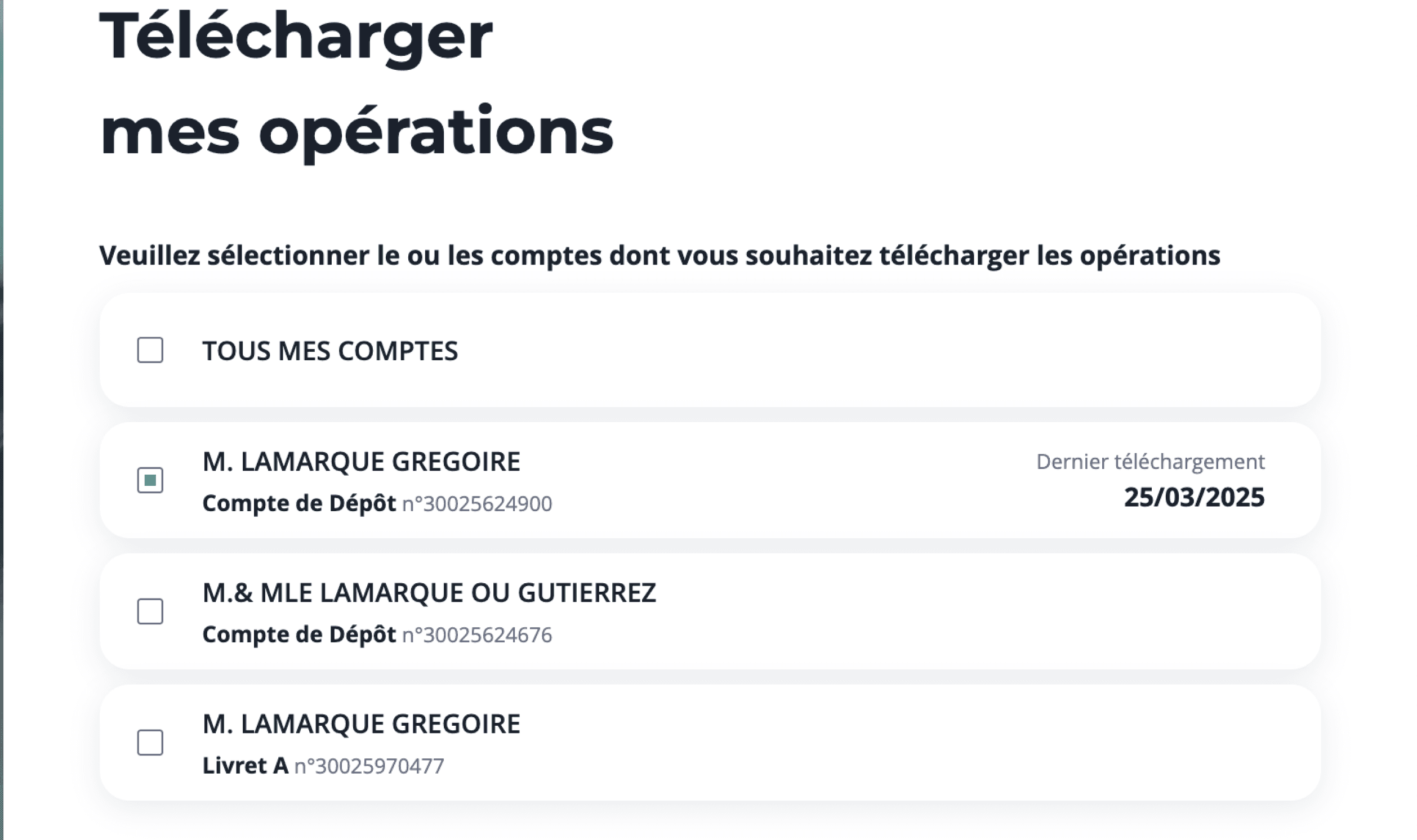
COMPTE PROFESSIONNEL
n°xxxxxxxxxxx
COMPTE PERSONNEL
n°xxxxxxxxxxx
COMPTE COMMUN
n°xxxxxxxxxxx
Compte de dépôt
Réaliser l’export
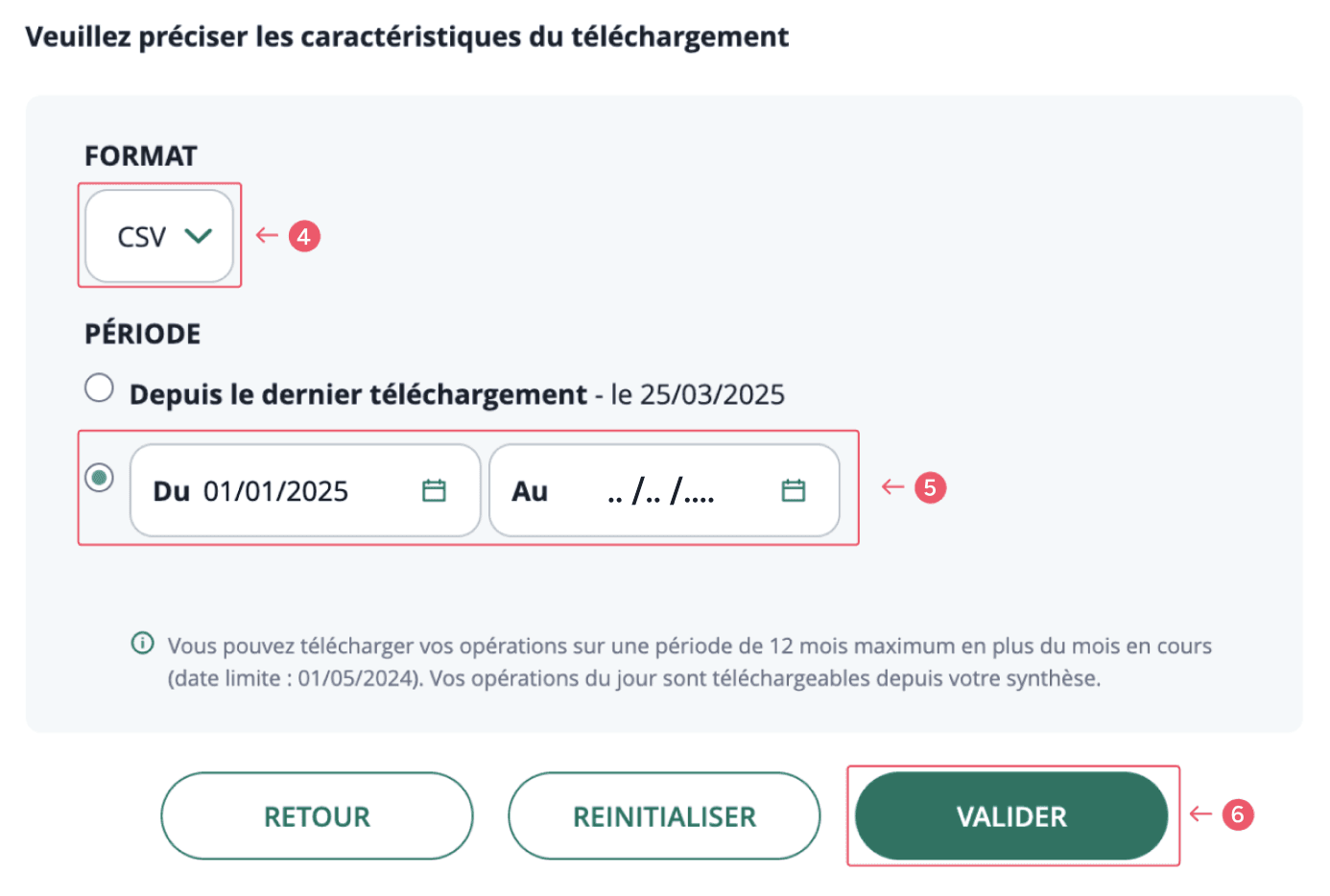
4. Sélectionnez le format de fichier en “.CSV”. Facultatif, si votre banque le permet, privilégiez également les formats “simplifié”, “1 colonne” ou “compact”.
👉 Si votre banque le permet, privilégiez également les formats “simplifié”, “1 colonne” ou “compact”.
5. Ajustez ensuite les dates du fichier pour télécharger l’intégralité des transactions sur la période que vous souhaitez compléter dans Libe.
Le plus souvent cette période est du début de l’année (01 janvier) au jour précédent votre dernière transaction dans Libe (historique disponible suite à la synchronisation avec votre banque).
Par exemple, votre dernière transaction disponible est le 02 février, alors indiquez du “01 janvier” au “01 février”. Le 01 février correspond au “02 février - 1 jour”, afin de ne pas compter 2 fois les transactions du 02 février.
Pour trouver la date de votre dernière transaction disponible dans Libe, cliquez sur la dernière page de l’onglet “Transaction” et relevez la date de la transaction la plus lointaine.

6. Cliquez sur [valider] afin de télécharger le fichier sur votre ordinateur.
En cas de problème, contactez notre support.
Transférer le fichier
7. Retournez dans “import de données” de l’onglet Transactions de Libe.
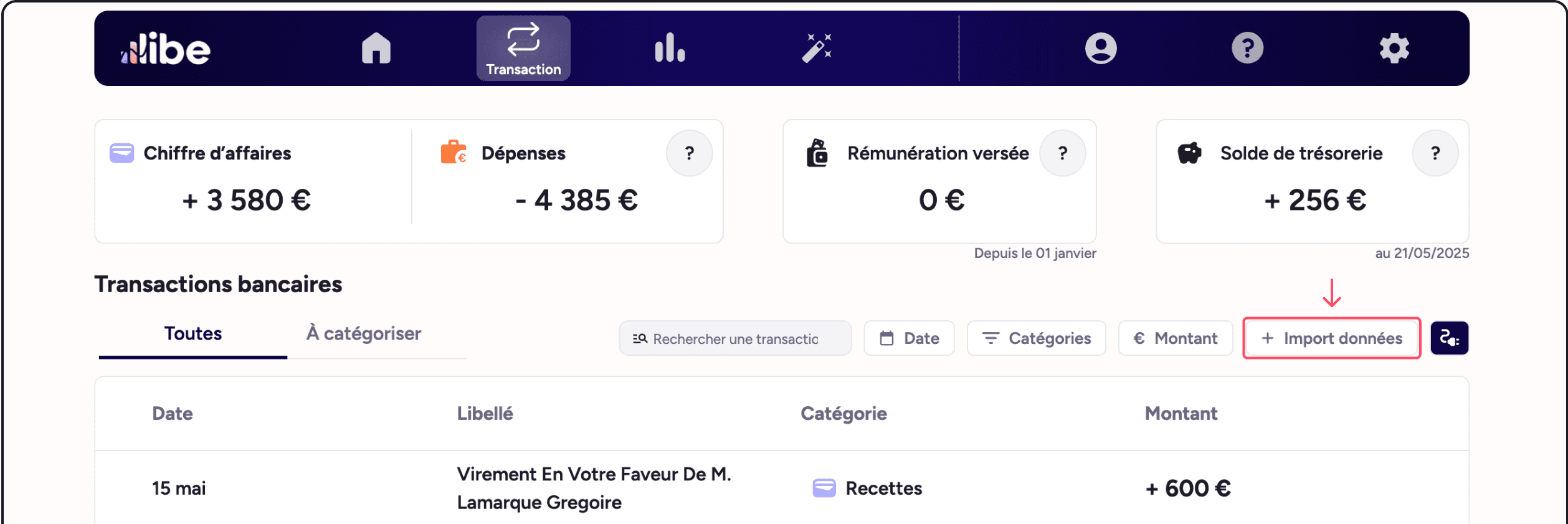
8. Glissez votre fichier dans la fenêtre ou sélectionnez-le depuis votre ordinateur.
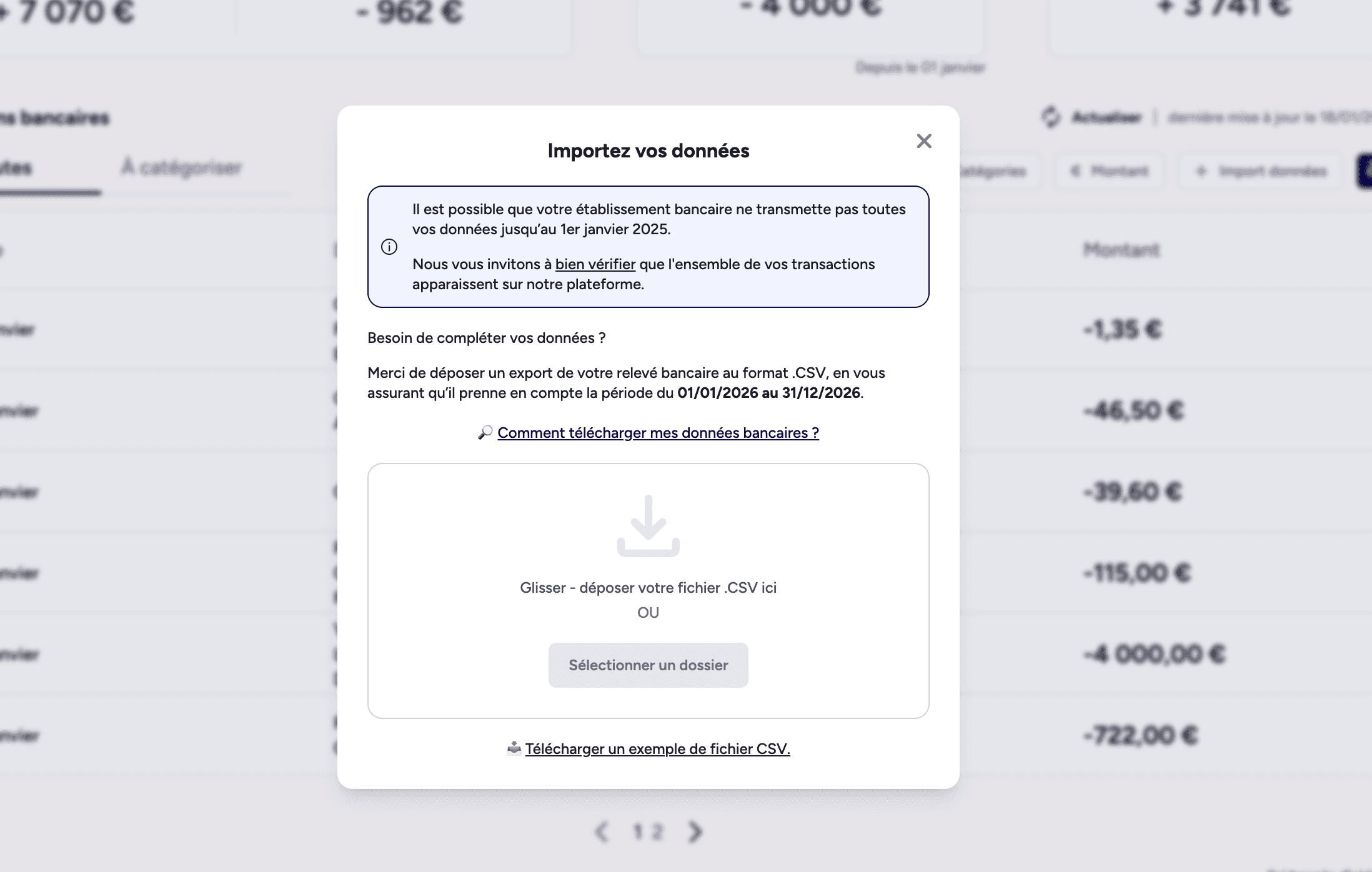
9. Une fois chargé, confirmez l’import de votre document.
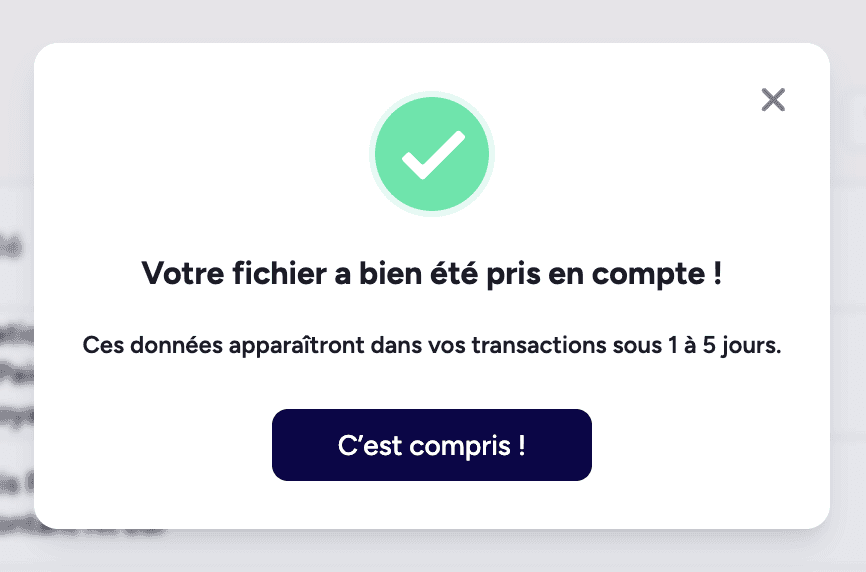
Vos données ont bien été chargées ! Elles apparaîtront sur votre compte d’ici 1 à 5 jours, prêtes à être catégorisées.
💡 Voir comment catégoriser une transaction.
Une question ?
Contactez-nous par mail